Minggu, 20 September 2015

Cara Setting Koneksi ISP

a. Mengatur Setting Koneksi

   Pada bagian materi ini saya akan memberitahu tentang cara mengatur dan membuat koneksi dial up menggunakan Telkomnet@Instan, langkah-langkahnya adalah sebagai berikut :

1. Klik start  => pilih menu All Programs => Accessories => Communication => New Connection Wizard. 
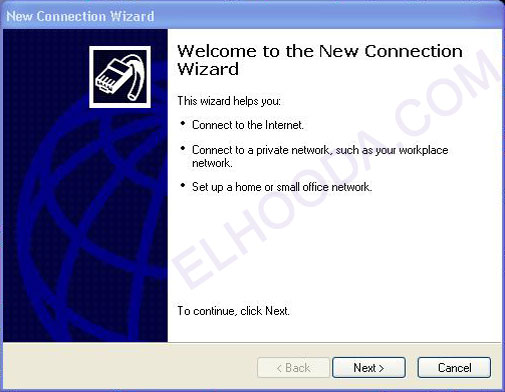
    Lalu akan tampil kotak dialog New Connection Wizard klik Next.
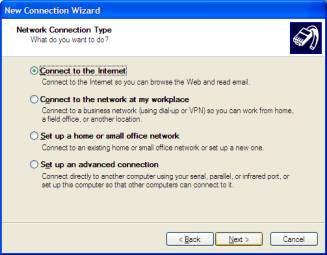
2. Pada menu Network Connection Type pilih tipe koneksi yang akan digunakan yaitu option Connect To The Internet dan klik Next, pilih Set up my connection manually, lalu klik Next.
   
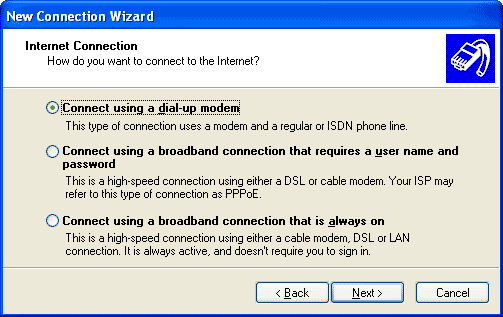
3. Pilih Connect using a dial-up modem dan klik Next.
4. Isikan nama ISP contohnya Telkomnet, dan tekan Next. Lalu masukkan nomor dial ISP yaitu
    080989999, lalu klik Next.

5. Pada menu Internet Account information isikan  
   User name : telkomnet@instan, Password : telkom, dan
   Confirm password : telkom. Pilih Make this the default Internet connection dan klik Next.
 
6. Kemudian akan tampil screen New Connection Wizard yang menunjukkan berakhirnya proses koneksi Create a New Connection, dan beri tanda centang pada Add a shortcut to this connection to my desktop, untuk membuat shortcut dan klik Finish. Koneksi Dial Up account telah siap digunakan.


 b. Menghubungkan Komputer ke ISP


   Apabila proses pengaturan koneksi berhasil, selanjutnya adalah menghubungkan komputer ke ISP.   Langkah-langkahnya adalah sebagai berikut :
   1.  Klik start => All Programs => Accessories => Communications => Network Connections => Dial up.
   2. Klik dua kali pada shortcut Telkomnet yang terdapat pada desktop.
       Isi username dan password pada halaman dialog box.
       Username : telkomnet@instan
       Password : telkom

   3. Agar dapat terhubung ke internet dengan klik Dial. Lalu akan mencul status dial ke
       Telkomnet@instan  
       berikut :
   4. Untuk memutuskan akses ke internet dapat dilakukan dengan klik kanan pada ikon yang muncul pada   sistem tray, kemudian pilih Disconnect atau klik ganda (double click), pilih tombol Disconnect.

langkah langkah menginstal modem pada windows xp


a. Klik start lalu pilih Control Panel.

https://blogger.googleusercontent.com/img/b/R29vZ2xl/AVvXsEiSE96ymQFLhCxq0DoGkSGMY7Qnfhi4k1HTi44-UooPdWIVbzeNmJRwbo2RkZ8Kllg3mIjLoRKLr88lqYuCXHvLGw9ZxecjJcKJCsssFb911HtrGFL8vkyyAdAduq1eyNLTQRypNNOz56h3/s400/controlPanel-resized.png
Ayo kita Pilih Control Panel
b. Lalu pilihlah Phone and Modem Option dengan cara double klik ikon Phone and Modem Option tersebut. (jika tampilan Control Panel teman-teman berbeda dengan contoh tampilan seperti gambar saya di bawah ini, klik saja Switch to Close Classic View di panel sebelah kiri agar teman-teman tidak bingung).
https://blogger.googleusercontent.com/img/b/R29vZ2xl/AVvXsEjvDpY8yP4-xRc9Hsrab6XrIf75Ba-N5WX6VrGYvWb8CrmQZhWJnf4LEINCnOKxva164aaVaIW5reCtjHwLxNZBCNo_zcIpq_Vbc0sqJlwVIKTBR6AORGUbN7Cjcyr-CirBZwYbna3-T0yp/s320/a1.jpg
Lalu double klik ikon Phone and Modem Option (yang berwarna biru itu)


https://blogger.googleusercontent.com/img/b/R29vZ2xl/AVvXsEigt686NP1S-5RY6zwGB4xu4LoThQLA5IovbsrQn7eq_gVWYax3P5sxuiywaRqViWx0gL21nDdJXiP8WQWnnQrpcPLYCX2XmGAKNtL3Hdcrb_C4t6eCqFir1E2o4xIRSTglUORABxf3sc1h/s200/pnmodem.JPG
Pasti ga keliatan kan ikon Phone and Modem nya(bilang dong). Nih aku kasi liat ikon Phone and Modem Option.
c. Setelah itu klik tab Modem, dilanjutkan dengan klik tombol Add.

https://blogger.googleusercontent.com/img/b/R29vZ2xl/AVvXsEgeWe3ldt03HwWDfjtB9O6btTbDpTQ-lam2OxRRsyeUzg6c8KGwpuEcV-VtsB-G3Z_5CtYGIUyHkJs1DSYNo439Q59kGcOzcIjbltqp-jL3C_1UjnC8EDWQIXz0q94Yn6Coxi2ggWaFvSWm/s400/12.jpg
Nah selanjutnya ingat untuk memilih atau mengeklik tab Modem(jangan pilih yang lain), dilanjutkan dengan mengeklik add yang dilingkari berwarna hitam itu..
d. Nah sekarang tinggal saatnya kita meminta pada Windows untuk mendeteksi modem anda (ayo tebak apakah si Windows mau?? :)). Selanjutnya biarkanlah kotak pada sebelah kiri yang bertuliskan Don't detect my modem, I will select from a list itu tetap kosong. Teman-teman juga dapat memberi tanda centang pada kotak tersebut, jika teman-teman tidak ingin Windows mendeteksi modem langsung modem teman-teman. Lalu klik Next.
https://blogger.googleusercontent.com/img/b/R29vZ2xl/AVvXsEimynDdu5gc4RPozsHwC3msq1XSgf-G01o9LVfzmBKy4sJDuvZ-LCmMaM_4eWs-pWn3HCLju4hQcAfUPpemL3FeeS-F_fHRObuoKl4S9kJfdjcyIAdadeHyduxnstZylC1LeYDMOnXYpPU-/s320/2.jpg
Tinggal Centangin Don't detect my modem, I will select it from a list, lalu click Next
e. Setelah menunggu kira - kira 1 minggu (ahahaha.. bercanda), setelah proses deteksi selesai, klik Next. klik Finish untuk mengakhiri prosedur instal modem ini. Dan akhirnya modem pun telah terinstal di komputer / laptop teman-teman asssiikk......

Nah sekedar berbagi info saja ini dengan teman-teman menggunakan prinsip langkah-langkah tadi yang saya berikan, teman-teman dapat menginstal modem yang ada di pasaran. Namun, jika ternyata modem tipe tertentu prosedur instalasi tidak berjalan sesuai (gagal), teman-teman harus membaca buku panduan yang didapat saat membeli modem tersebut dan mencari jawabannya disana. Ada juga nih kemungkinan modem yang teman-teman pasang langsung terdeteksi oleh Windows karena digunakannya teknologi plug&play.

MODEM


PENGERTIAN MODEM

Modem yaitu singkatan dari modulator dan demodulator. Modulator berfungsi untuk melakukan proses menumpangkan data pada sinyal informasi ke sinyal pembawa agar dapat dikirim ke pengguna melalui media tertentu, proses ini biasa disebut dengan proses modulasi. pada proses ini data dari komputer yang berbentuk sinyal digital akan diubah menjadi sinyal analog. Sedangkan Demodulator berfungsi sebagai proses mendapatkan kembali data yang dikirim oleh pengirim. Pada proses ini data akan dipisahkan dari frekuensi tinggi dan data yang berupa sinyal analog akan diubah kembali menjadi sinyal digital agar bisa dibaca oleh komputer.

FUNGSI MODEM

Fungsi modem adalah sebuah perangkat keras yang berfungsi untuk komunikasi dua arah yang merubah sinyal digital menjadi sinyal analog atau sebaliknya untuk mengirimkan pesan/data ke alamat yang dituju. Bisa juga diartikan sebagai perantara untuk menghubungkan komputer kita ke jaringan

MACAM MACAM MODEM

1. Modem Dial-Up
Akses jaringan komputer melalui jalur telpon dengan menggunakan modem.
Dial-up Connection ini pada umumnya digunakan oleh pribadi-pribadi yang menginginkan untuk mengakses Internet dari rumah. Komputer yang digunakan untuk dial-up pada umumnya adalah sebuah komputer tunggal/PC (bukan jaringan komputer.

Kelebihan :
- Bisa mengatur kapan kita ingin connect atau tidak.
- Praktis dan simple
Kekurangan :
- Kecepatan terbatas (56 Kbps)
- Sering terputus
- Harus ada sambungan telepon
Contoh : TelkomNet Instan

2. Modem ADSL
Modem ADSL atau modem DSL adalah perangkat yang digunakan untuk menghubungkan komputer atau router ke saluran telepon, untuk menggunakan layanan ADSL.
Untuk memecah signal line telepon menjadi suara dan data.

Kelebihan :
- Pembagian frekuensi menjadi dua, yaitu frekuensi tinggi untuk menghantarkan data, sementara frekuensi rendah untuk menghantarkan suara dan fax.
- Bagi pengguna di Indonesia yang memakai program Speedy, penggunaan ADSL membuat kegiatan Internet menjadi jauh lebih murah. Sehingga kita dapat berInternet tanpa khawatir dengan tagihan yang membengkak.
Kekurangan :
- Seperti sangat berpengaruhnya jarak pada kecepatan pengiriman data. Semakin jauh jarak antara modem dengan PC, atau saluran telepon kita dengan gardu telepon, maka semakin lambat pula kecepatan mengakses Internetnya.
- Tidak semua software dapat menggunakan modem ADSL.
- Kecepatan koneksi modem ADSL masih tergantung dengan jarak tiang Telkom atau DSLAM terdekat, artinya jika jarak modem ADSL dengan DSLAM jauh maka kecepatan koneksi akan menurun karena banyaknya hambatan medium yang dilaluinya dan sebaliknya jika jaraknya dekat, koneksinya akan mencapai kecepatan yang diharapkan.
Contoh :
-Telkom Speedy


3. Modem Kabel
Modem Kabel (Cable Modem), adalah perangkat keras yang menyambungkan PC dengan sambungan TV kabel. Jaringan TV kabel ini dapat dipakai untuk koneksi ke internet dengan kecepatan maksimum 27Mbps downstream (kecepatan download ke pengguna) dan 2,5Mbps upstream (kecepatan upload dari pengguna). Agar dapat menggunakan modem kabel, komputer harus dilengkapi dengan kartu ethernet (ethernet card).

Kelebihan :
-Seperti halnya koneksi DSL, bersifat ”selalu on”. Akan tetapi, berbeda dari DSL, anda tidak perlu tinggal di dekat sentral switching telepon.
-Tidak membutuhkan sarana telepon sehingga tidak menggangu lalu lintas komunikasi suara lewat telepon
- kecepatan akses waktu yang tinggi
-tidak dibatasi waktu koneksi
-dan bisa dipakai secara bersama-sama oleh beberapa komponen sekaligus.
Kekurangan :
- Kecepatan transfer data tidak simetris
- Upstream (data keluar) jauh lebih kecil daripada kecepatan downstream (data masuk), hal ini membuat kabel modem kurang sesuai jika dijadikan pilihan utama untuk membuka server, misalnya web atau FTP Server.